Współpraca z innymi usługami.
Otwórz instrukcję. Sprawdź wynik po wykonaniu kroku.
Szkolenie ma prowadzić do dowodu.
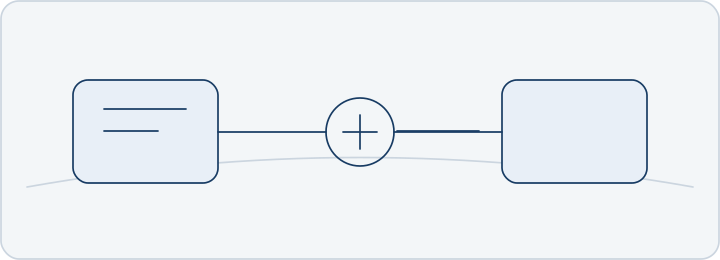
Pulsar porządkuje wymagania i potrzebę szkoleniową. Zmianowo/CrewShift jest osobną aplikacją do realizacji szkolenia i zapoznania. Dostęp oraz zakres połączenia sprawdź dla swojej organizacji.
Po połączeniu usług sprawdź wynik w obu aplikacjach.
Ostatnia aktualizacja:
Zakres dostępu i wymiany danych
Interfejs aplikacyjny służy pracy użytkowników oraz komunikacji z obszarem danych organizacji. Nie jest publicznym API integracyjnym dla systemów zewnętrznych. W bieżącym zakresie nie oferujemy kluczy API ani webhooków do samodzielnego łączenia ERP, HR, SharePoint czy Google Drive. Dokumenty i dowody przechowuj w obszarze organizacji; odnośnik do zewnętrznego pliku nie zastępuje zatwierdzonej wersji dowodu.
Podstawową metodą wymiany danych jest kontrolowany import i eksport CSV, XLSX oraz JSON. Wybór formatu zależy od dostępnej operacji. Zakres eksportu i uprawnienia sprawdź przed przygotowaniem materiałów; nie każda osoba, która widzi rekord, może go eksportować.
Przepływ Pulsar → Zmianowo/CrewShift → Pulsar
- W Pulsarze wybierz wymaganie, zmianę dokumentu lub działanie, z którego wynika potrzeba szkolenia, testu albo potwierdzenia zapoznania. Sprawdź wersję źródła i osobę odpowiedzialną.
- Ustal uczestników i oczekiwany dowód. Sprawdź aktywację Zmianowo/CrewShift oraz dostęp uczestników w tej samej organizacji.
- Przeprowadź szkolenie, test lub zapoznanie w Zmianowo/CrewShift. Zapisz wynik, datę i wersję materiału, którego dotyczy wykonanie.
- Uprawniona osoba ocenia i zatwierdza wynik. W Pulsarze sprawdź powiązanie zwróconego dowodu z właściwym wymaganiem, kontrolą lub działaniem. Sam status realizacji nie zastępuje oceny skuteczności.
Przygotuj i sprawdź import
- Wybierz organizację i zakres rekordów. Uzgodnij źródło danych, właściciela i prawa do wykorzystania dokumentów.
- Przygotuj plik według formatu obsługiwanego przez daną operację. Zachowaj identyfikatory, wersję i relacje między wymaganiami, kontrolami oraz dowodami. Nie kopiuj danych innej organizacji.
- Wykonaj walidację przed przyjęciem danych. Sprawdź raport przyjętych i odrzuconych rekordów; popraw brakujące pola i niezgodne powiązania przed ponowieniem.
- Po imporcie porównaj liczbę rekordów, wersję schematu i manifest z przygotowanym zakresem. Otwórz wybrane rekordy i sprawdź źródła. Import materiału źródłowego lub szkicu nie oznacza aktywacji wymagań — potrzebny jest przegląd i zatwierdzenie.
Przygotuj eksport i sprawdź odbiór
- Ustal cel, odbiorcę, okres i zakres danych. Dobierz wymagane uprawnienia oraz zatwierdzenia. Przegląd dla audytora powinien zawierać tylko uzgodnione materiały.
- Przygotuj plik lub pakiet dostępną operacją. Sprawdź manifest, wersje dokumentów, sumy kontrolne i raport eksportu. Zachowaj informację o dacie oraz zakresie przekazania.
- Odbiorca sprawdza kompletność oraz możliwość odczytu. Przeniesienie danych do innego rozwiązania wymaga osobnej weryfikacji formatu i powiązań; sam eksport nie dowodzi poprawnej migracji.
Gdy potrzebujesz połączenia z systemem zewnętrznym
Najpierw opisz dane, częstotliwość wymiany, odbiorców i efekt biznesowy. Sprawdź, czy kontrolowany import i eksport wystarczą. Nie konfiguruj nieudokumentowanych endpointów ani kont współdzielonych. Uzgodnienie przyszłej integracji nie oznacza, że jest ona dostępna w obecnej ofercie.
Instrukcja eksportów · Instrukcja zadań szkoleniowych · Omów wymagania